Behelf Administrator
In dieser Anleitung wird das Erstellen eines Behelfs Schritt für Schritt erklärt. Lesen Sie diese Anleitung durch bevor Sie mit Ihrem Behelf beginnen, damit Sie alle Funktionen und den Aufbau kennen.
Inhaltsverzeichnis
- Aufbau und Einstieg
- Kapitel
- Unterkapitel
- Elemente hinzufügen
- Schlüsselwörter und Suchfunktion
- Publizieren
Erweiterte Funktionen
Aufbau
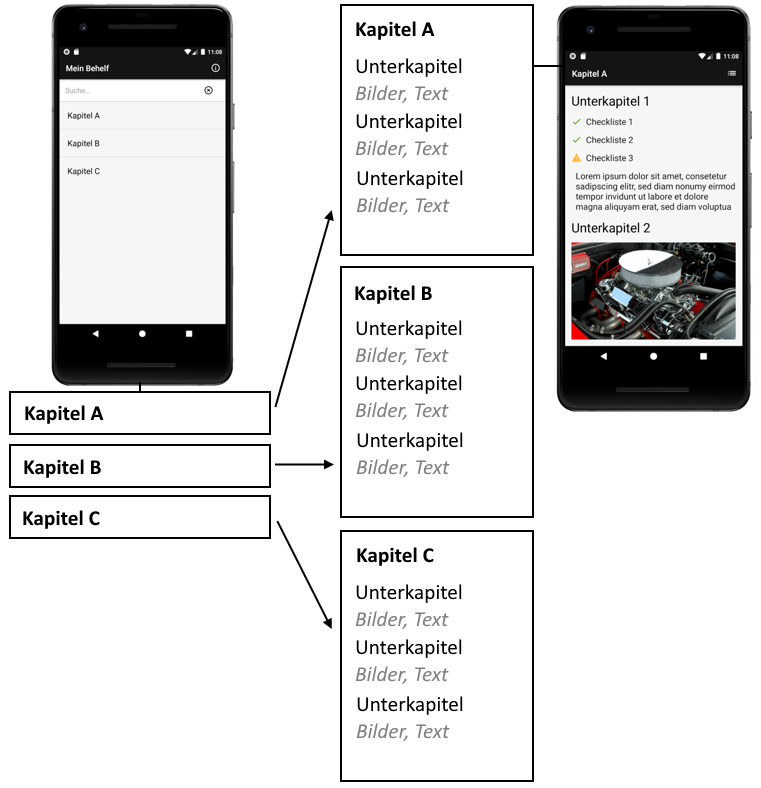
Der Behelf ist mittels Kapitel und Unterkapitel aufgebaut. Die Kapitel bilden die Hauptkategorien und sind beim Start der App sichtbar. Jedes Kapitel kann mehrere Unterkapitel enthalten, welche Inhalte wie Bilder, Texte und Links enthalten.
Einstieg Administrator
Nach dem Login auf admin.behelf.ch sehen Sie die folgende Ansicht:
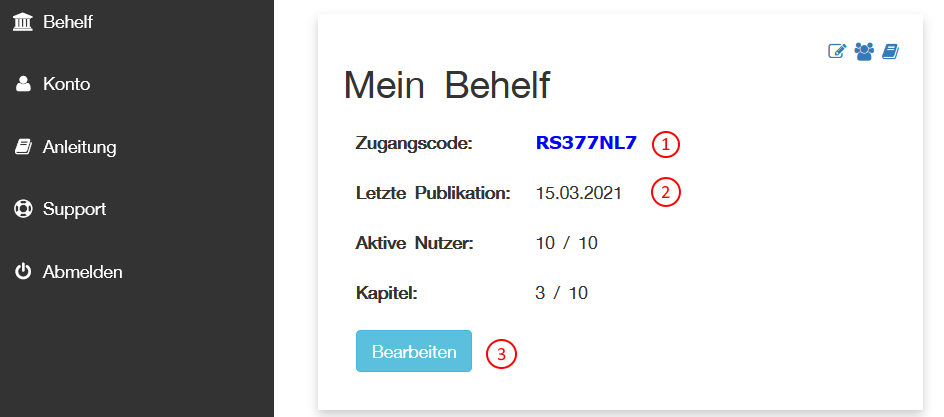
1 Der Zugangscode ermöglicht den Zugriff auf den Behelf mit der App. Verteilen Sie diesen Zugangscode einzig den Berechtigten in Ihrer Organisation.
2 Das Publikationsdatum zeigt an, wann der Behelf das letzte Mal aktuslisiert wurde.
3 Klicken Sie auf "Bearbeiten" um den Behelf zu erstellen bzw. zu bearbeiten.
Kapitel
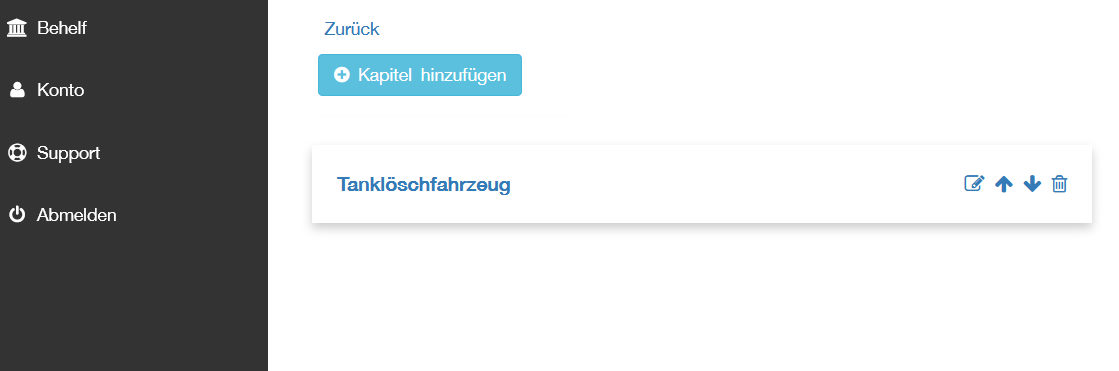
Haben Sie einen neuen Behelf erstellt, existieren noch keine Kapitel. Klicken Sie auf "Kapitel Hinzufügen" um ein neues Kapitel zu ertsellen.

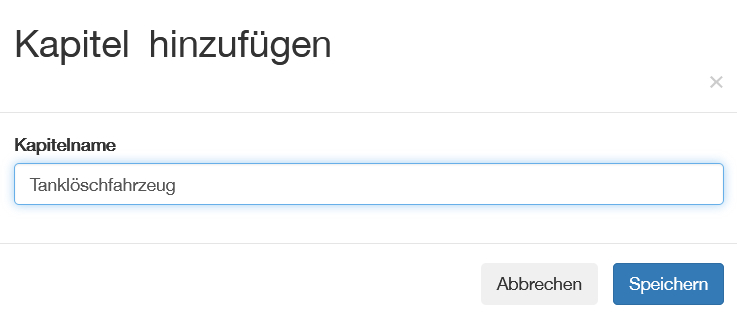
Das neu erstellte Kapitel ist nun in der Übersicht ersichtlich.
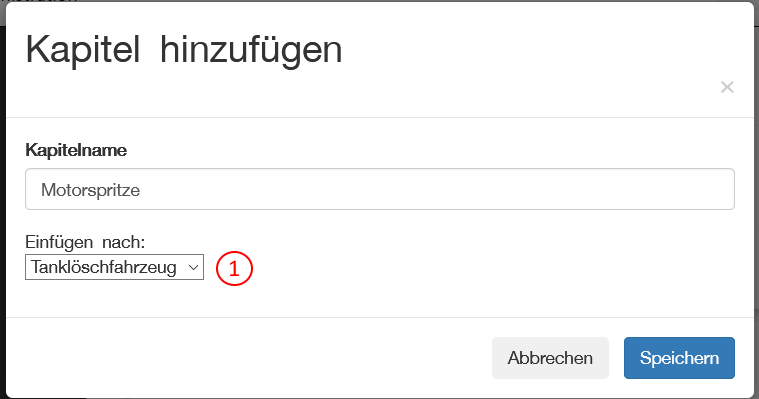
Fügen Sie erneut ein Kapitel hinzu, können Sie bei 1 die Position des Kapitels bestimmen. Es wird jeweils immer das letzte Kapitel vorselektioniert, damit das Kapitel am Schluss angefügt wird.
Der Behelf enthält nun die zwei Kapitel "Tanklöschfahrzeug" und "Motorspritze"
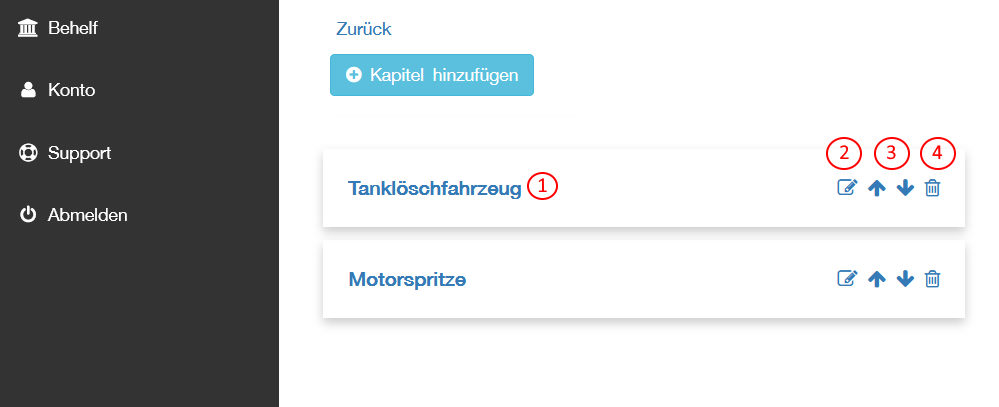
1 Klicken Sie auf den Kapiteltitel und sie gelangen in das Menu für Unterkapitel
2 Ändern des Kapitelnamens
3 Kapitelposition verschieben
4 Kapitel löschen
Unterkapitel hinzufügen
Jendes Kapitel kann mehrere Unterkapitel enthalten. Um Inhalte wie Bilder, Texte und Links einzufügen muss ein Unterkapitel vorhanden sein.
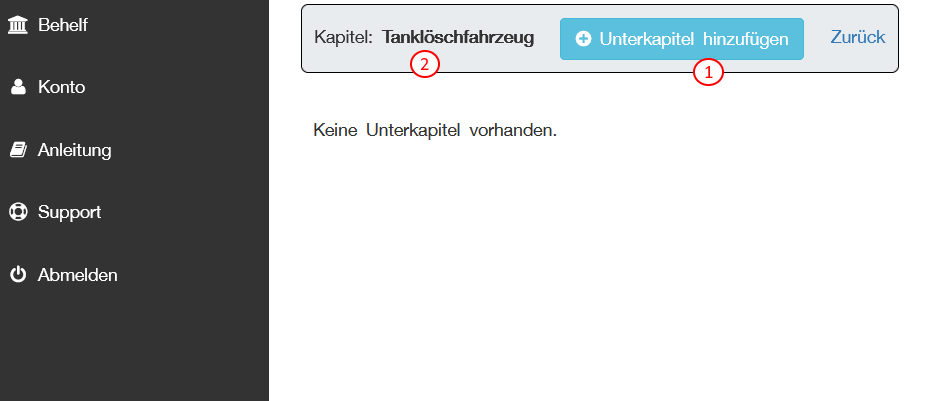
1 Neues Unterkapitel hinzufügen (gleiches Verhalten wie bei Kapitel)
2 Titel des übergeordneten Kapitel
Um ein neues Unterkapitel hinzuzufügen, klicken Sie auf "Unterkapitel hinzufügen". In dem Beispiel wird das Unterkapitel "Technische Daten" hinzugefügt:
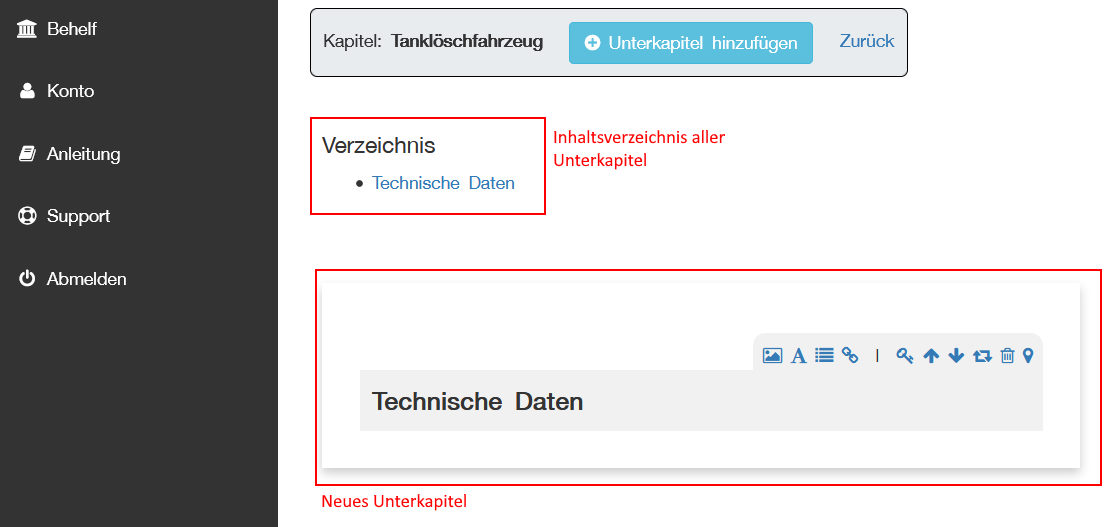
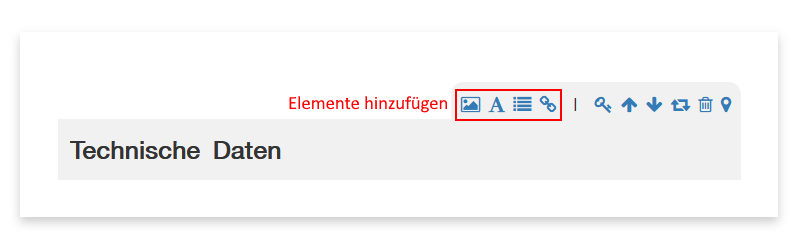
Sie können nun dem Unterkapitel Elemente wie Bilder, Texte und Links hinzufügen um das Thema des Unterkapitels zu beschrieben. Lesen Sie dazu den Abschnitt Elemente Hinzufügen.
Unterkapitel können auch Schlüsselwörter enthalten, um in der App schnell nach einem Thema zu suchen. Lesen Sie dazu den Abschnitt Schlüsslewörter.
Unterkapitel verschieben
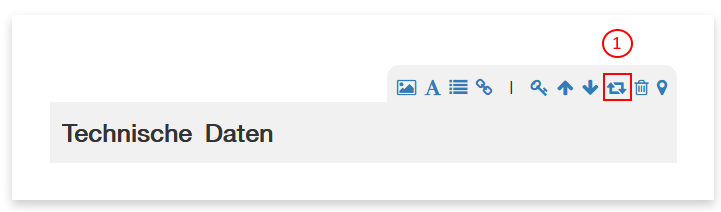
Möchten Sie ein Unterkapitel an eine andere Position verschieben lassen, können Sie dies mit der Funktion in 1 machen. In dem Menu haben Sie die Möglichkeit das Kapitel an eine andere Position im Kapitel zu verschieben.
Unterkapitel einzel anzeigen
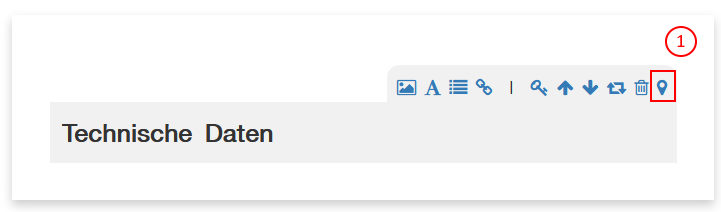
Sie können ein Unterkapitel Einzel anzeigen lassen. Dies ist praktisch, wenn Sie bereits mehrere Unterkapitel erstellt haben und ein einzelnes bearbeiten möchten. So müssen Sie nicht immer scrollen bei einer Änderung
Klicken Sie hierzu auf das Symbol in 1 und es wird nur noch diese Kapitel angezeigt. Das Symbol wird rot angezeigt. Klicken Sie erneut auf das Symbol und Sie sehen wieder alle Kapitel.
Elemente Hinzufügen (Bilder, Text, Links)
Pro Unterkapitel können beliebig viele Elemente hinzugefügt werden. Ein Element ist entweder ein Bild, ein Text, eine Checkliste oder ein Link.
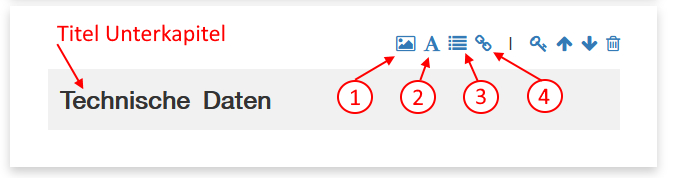
1 Bild hinzufügen
2 Text hinzufügen
2 Checkliste hinzufügen
2 Link hinzufügen
Bild hochladen
Klicken Sie auf das Symbol "Bild oder PDF hinzufügen", eine Bildvorlage wird hinzugefügt:
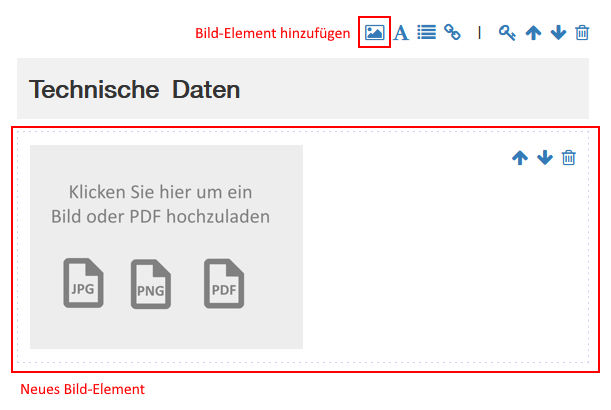
Klicken Sie anschliessend auf die Bildvorlage, nun können Sie ein Bild auf Ihrem PC wählen. Unterstützt werden die Formate JPEG und PNG. Das Bild wird anschliessend dirket in der Bildvorlage angezeigt.
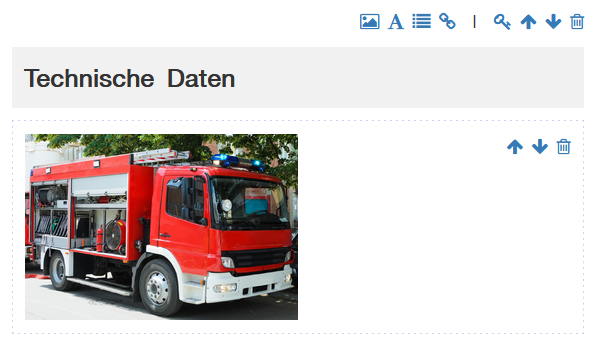
PDF als Bild hochladen
Sie können ein PDF identisch wie ein Bild hochladen, welches dann automatisch in ein Bild umgewandelt wird, welches dann auch entsprechend als Bild in der App angezeigt wird. Es wird die erste Seite des PDF-Dokuments übernommen. Diese Funktion ist praktisch, wenn Sie ganze Bilder haben welche als PDF abgelegt sind oder Listen auf einer Seite.
PDF als Dokument hochladen
Mit dieser Funktion wird das ganze PDF hochgeladen. Es kann dann via Link in der App geöffnet werden.
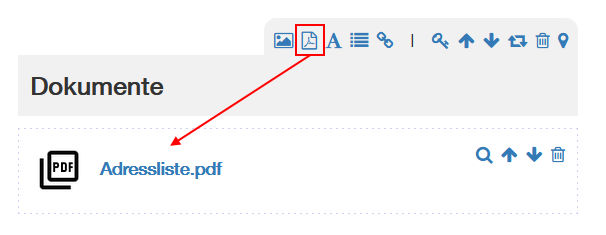
Klicken Sie auf das Symbol "PDF-Dokument hinzufügen", eine PDF-Vorlage wird hinzugefügt. Klicken Sie auf die Vorlage, wählen Sie nun ein PDF-Dokument (max. 10 MB).
Nach dem Hochladen wird ein PDF-Symbol angezeigt mit dem Dateinamen. Klicken Sie auf den Dateinamen, um diesen zu ändern. Klicken Sie auf das PDF-Symbol um das PDF erneut hochzuladen (z.B. um das Dokument zu aktualisieren).
Text
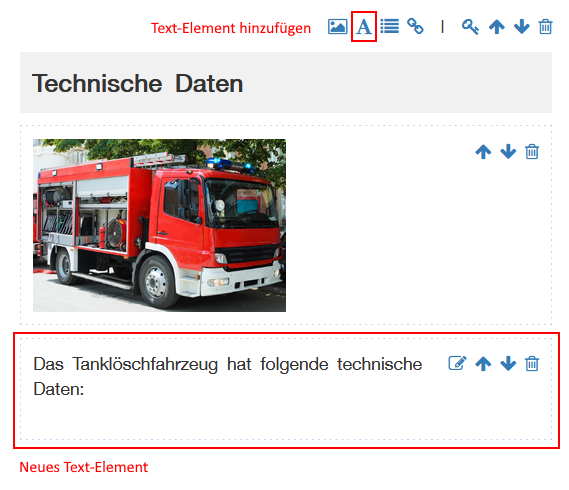
Texte können Sie verwenden um kurze Beschreibungen einzufügen. Kliken Sie auf "Text hinzufügen" und geben Sie den gewünschten Text ein.
Checkliste
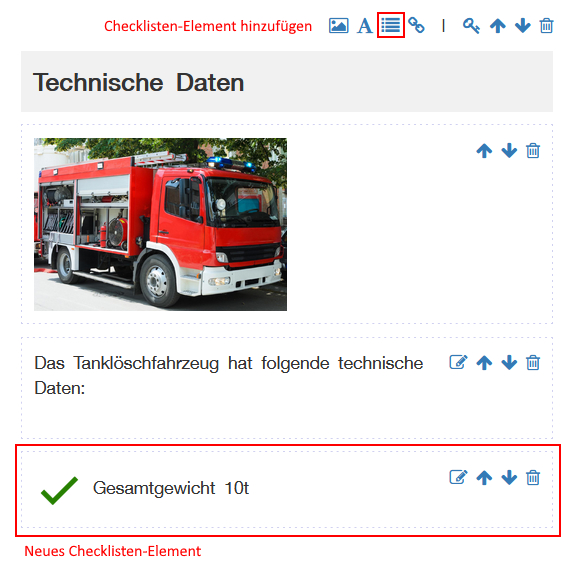
Checklisten enthalten ein markantes Symbol und können für Auflistungen benutz werden. Kliken Sie "Checkliste hinzufügen" um ein Checklisten-Element hinzuzufügen.
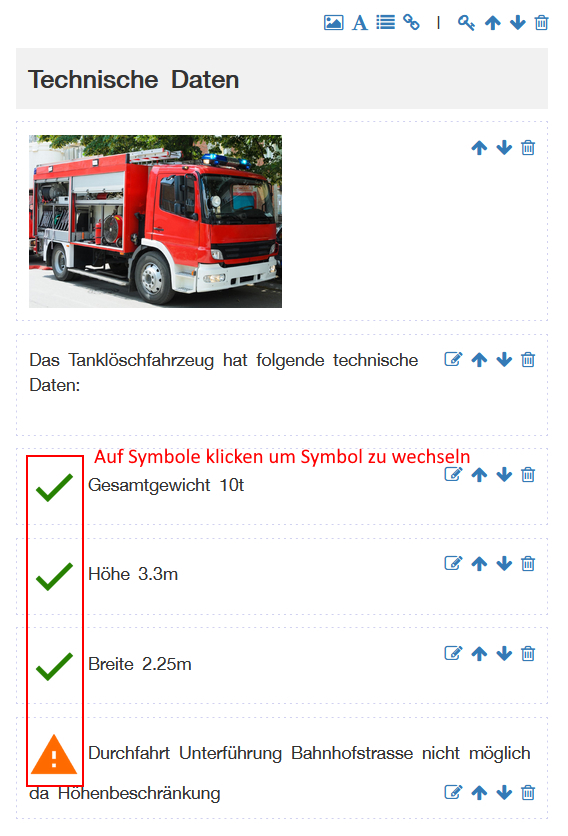
Fügen Sie mehrere Checklisten-Elemente hinzu um eine Liste zu bilden. Klicken Sie auf das Gutzeichen-Symbol um das Symbol zu wechseln. Folgende Symbole stehen zur Verfügung:

Mehrere Checkliste-Elemente können hinzugefügt werden:
Links
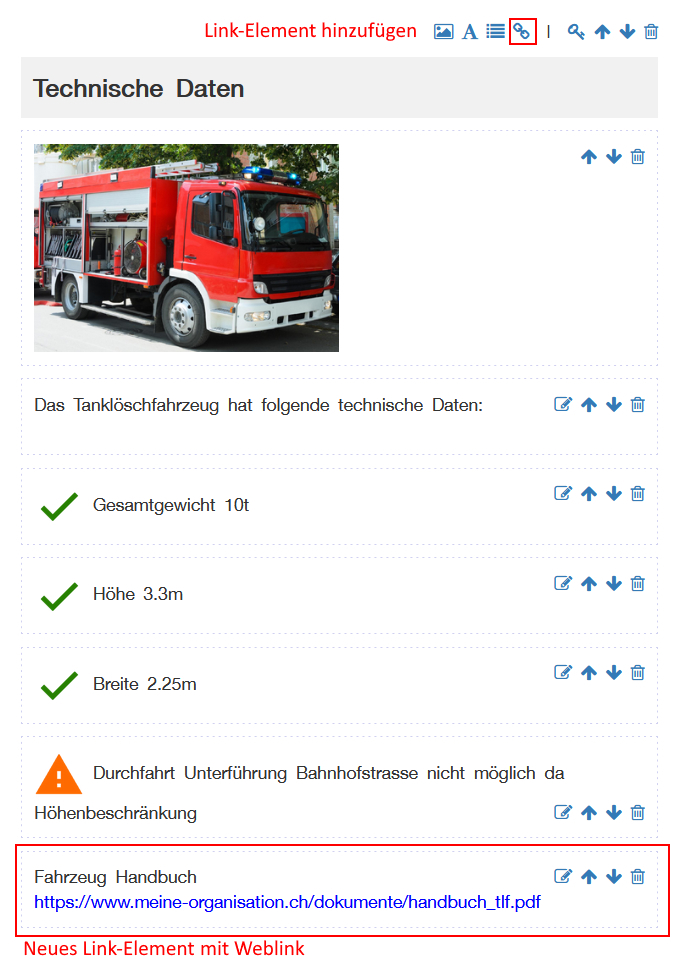
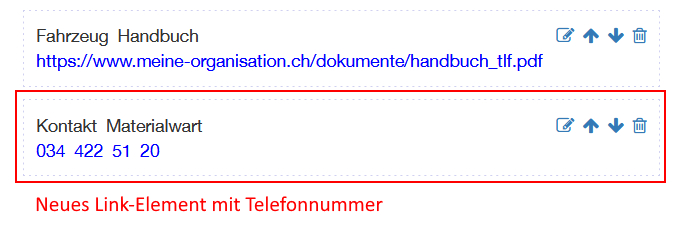
Mit dem Link-Element können Sie Weblinks auf Seiten, Dokumente, Youtube usw. einfügen. Sie können einen Titel bestimmen und den dazugehörigen Link einfügen.
Geben Sie als Link eine Nummer ein wird dies als Telefonnummer interpretiert, welche in der App direkt gewählt werden kann.
Ansicht in der App
Das oben erstellte Unterkapitel enthält jedes mögliche Element. Sie können die Elemente beliebig kombinieren und mit den Pfeilen nach oben oder nach unten verschieben. Das Unterkapitel wird in der App wie folgt dargestellt:
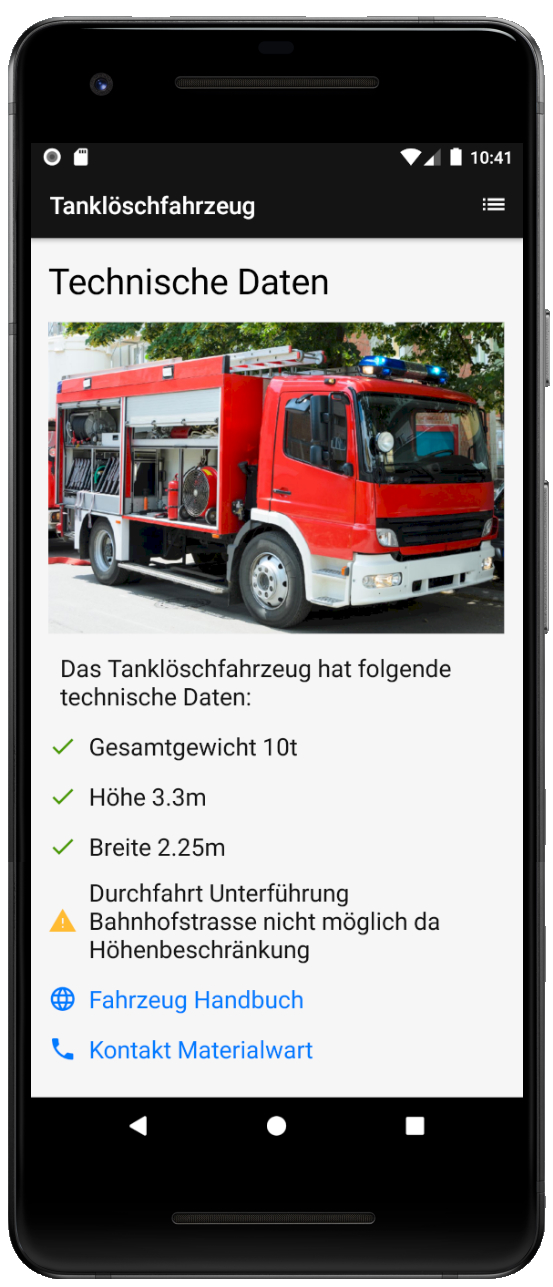
Durch antippen des Links "Fahrzeug Handbuch" wird der Browser geöffnet und der definierte Link geladen.
Durch antippen des Links "Kontakt Materialwart" wird das Telefon geöffnet mit vordefinierter Telefonnummer.
Schlüsselwörter und Suchfunktion
Mittels Schlüsselwörter und der Suchfunktion kann in der App schnell nach Themen gesucht werden. Sie können pro Unterkapitel mehrere Schlüsselwörter definieren. In der Suchmaske der app können Benutzer einen Suchbegriff eingeben, die vorhendenen Schlüsselwörter werden vorgeschlagen. Wird die Suche ausgeführt, werden nur noch die Kapitel angezeigt, welche Unterkapitel mit dem entsprechenden Schlüsselwort enthalten.
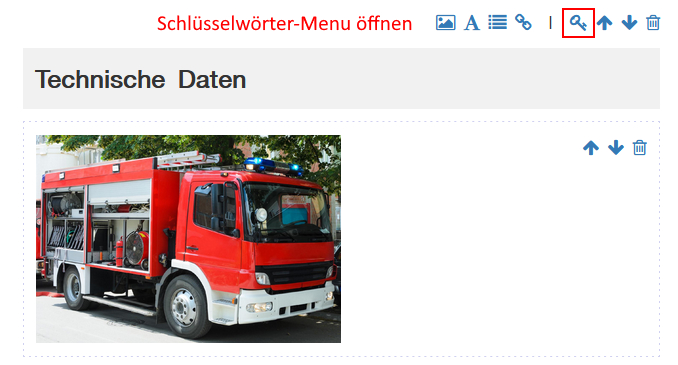
Schlüsselwörter können Sie pro Unterkapitel definieren:
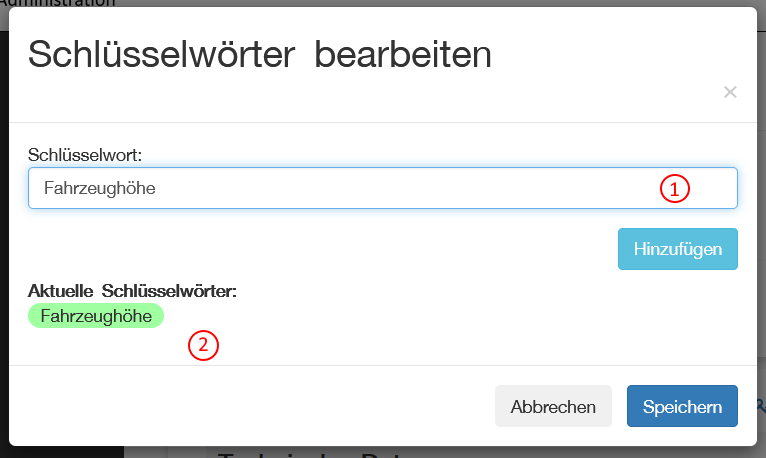
Im Schlüsselwörter-Menü, können Sie in 1 ein Schlüsselwort hinzufügen. In 2 sehen Sie die aktuellen Schlüsselwörter (grau) und die neu hinzugefügten (grün). Mittels Klick auf das Schlüsselwort kann es wieder entfernt werden.
Suche in der App
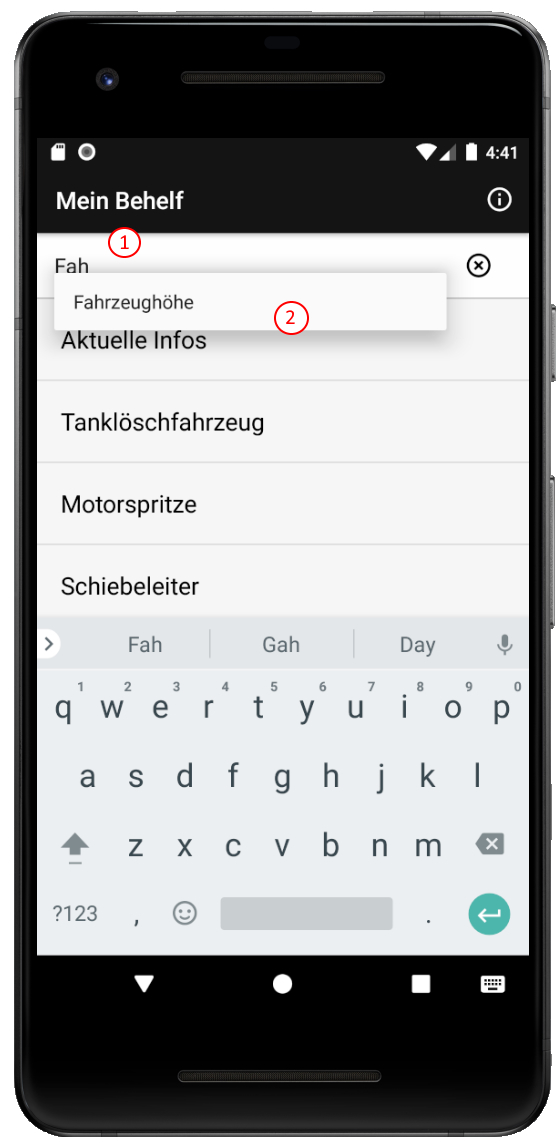
in 1 kann der Benutzer einen Suchtext eingeben. Wird ein passendes Schlüsselwort bei der Eingabe gefunden, wird es zur Auswahl in 2 angezeigt und kann gewählt werden.
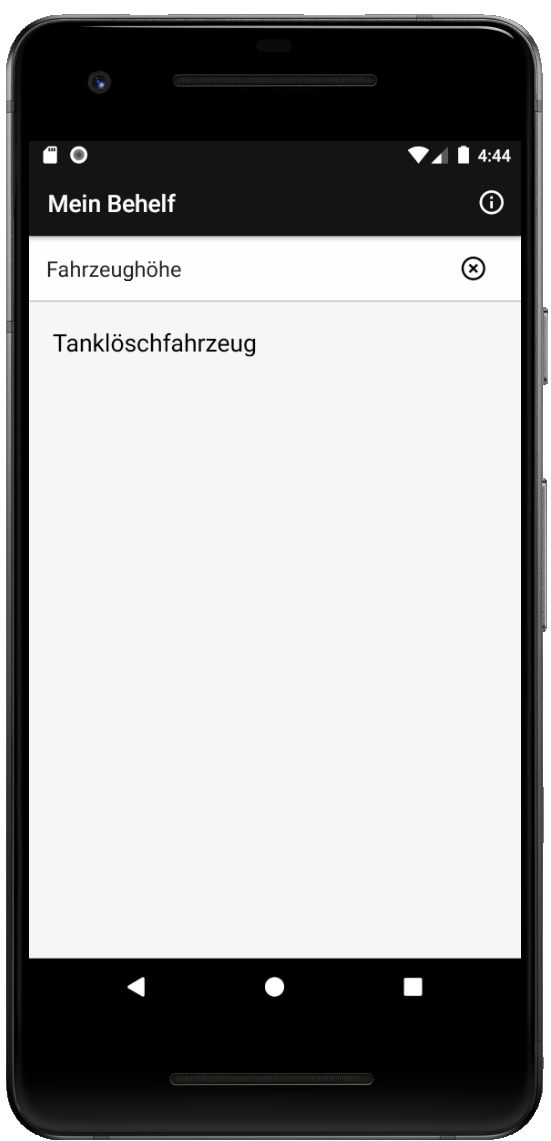
Nach der Auswahl in der Suche, werden nur die Kapitel und Unterkapitel angezeigt, in welchen das Schlüsselwort vorkommt. So kann ein Thema rasch gefunden werden.
Publizieren
Mit dem Publizieren wird der Behelf für die App freigegeben. Nach der Publikation sind die Inhalte auf dem App ersichtlich.
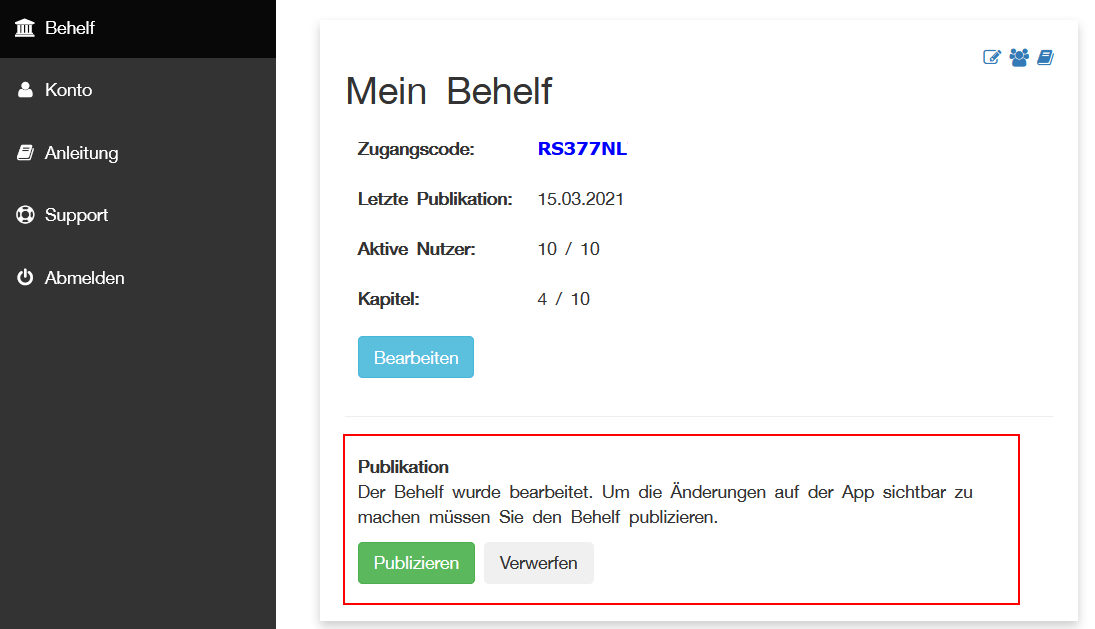
Sie haben die Möglichkeit alle Änderungen zu verwerfen. Der Behelf wird dann auf den letzten publizierten Stand gesetzt.
Erweiterte Funktionen
Titelbild
Sie können für die App ein Titelbild Ihrer Organisation hochladen. Das Bild sollte optimalerweise das Verhältnis 4:1 (z.B. 1000x250 Pixels) haben da es quer auf dem Smartphone Bildschirm angezeigt wird.
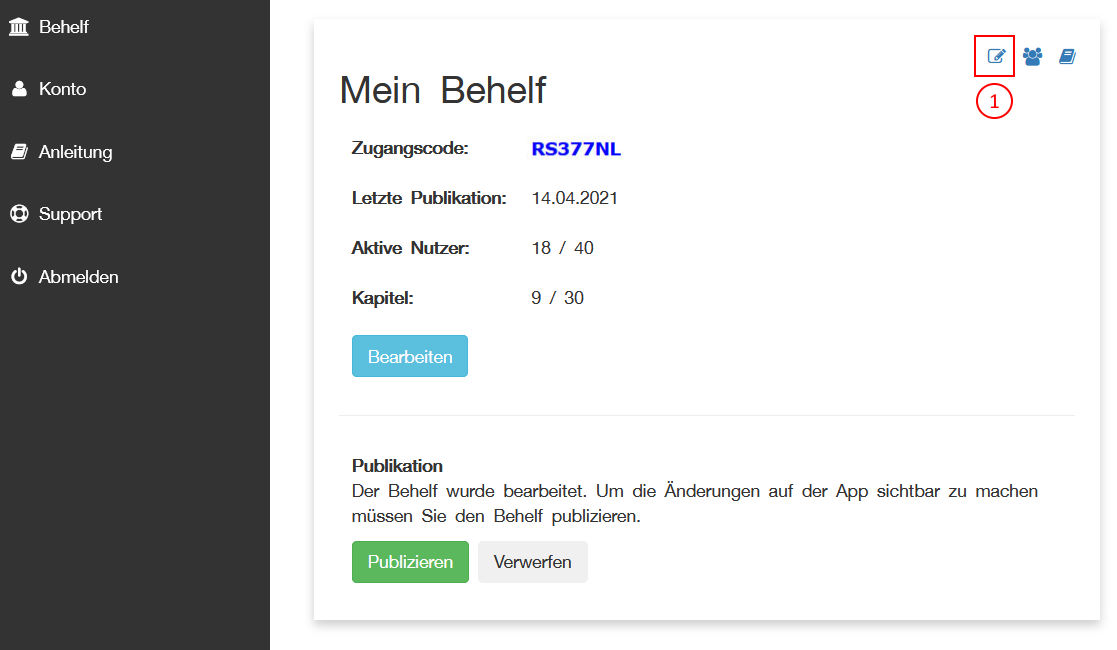
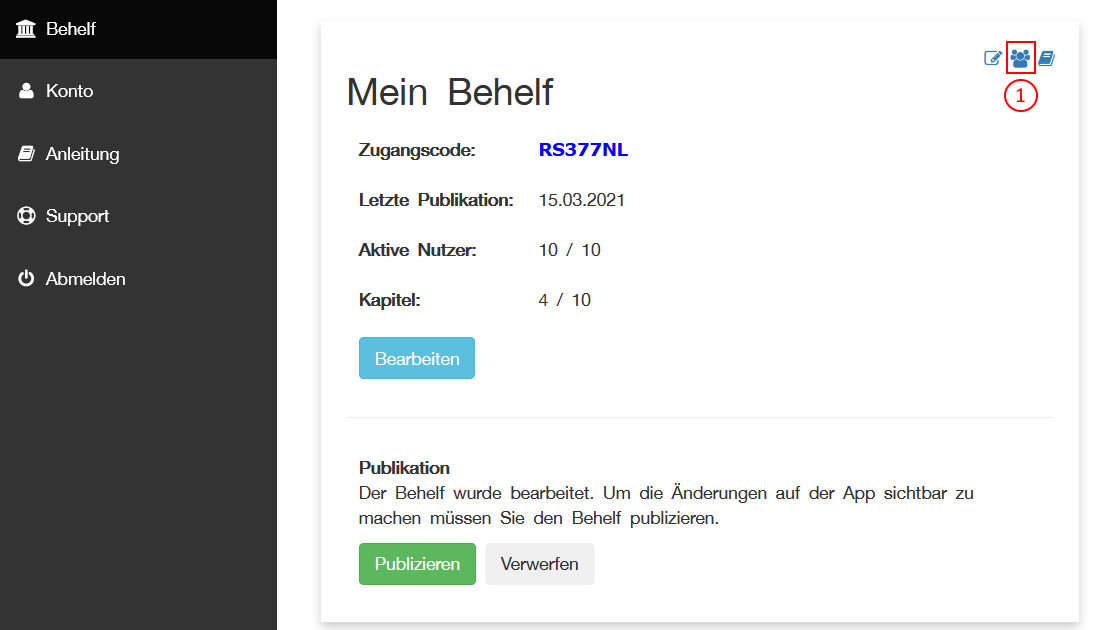
Um ein Titelbild hochzuladen, klicken Sie auf die Einstellungen in 1.
Klicken Sie nun auf die graue Fläche. Sie können eine JPEG oder PNG Datei hochladen.
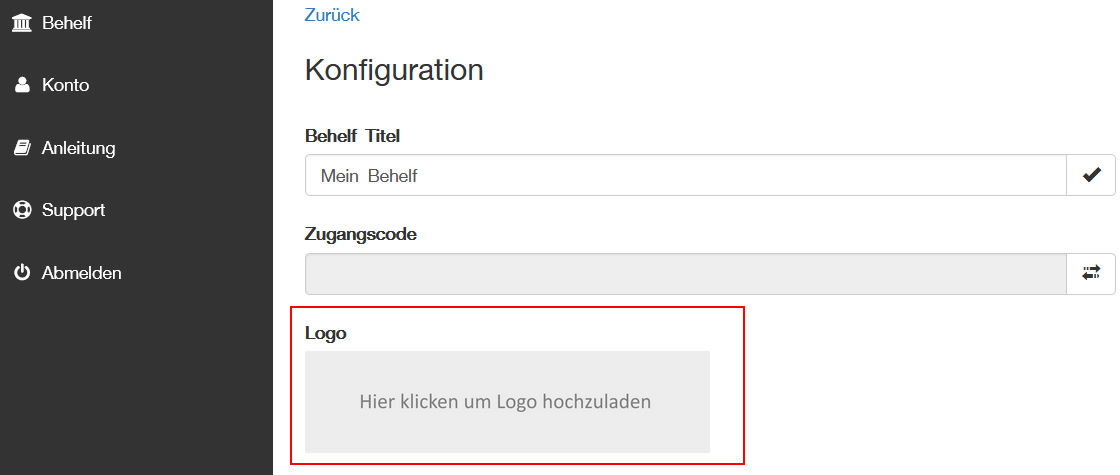
Sie müssen den Behelf publizieren damit das Logo in der App geladen wird.
Benutzergruppen
Benutzergruppen sind optional, Sie können mittels Benutzergruppen Kapitel nur für bestimmte Benutzer zugänglich machen. So können Sie Themen, welche nur Untergruppen oder Abteilungen betreffen, bestimmter Benutzergruppen zuweisen. Jede Benutzerguppe enthält einen neuen Zugangscode, so können Sie den Benutzern, welche für die Benutzergruppe berechtigt sind, den Zugangscode der Benutzergruppe mitteilen.
Klicken Sie auf 1 um eine neue Benutzergruppe hinzuzufügen.
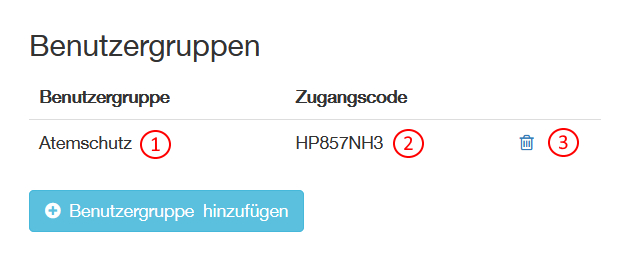
Die Benutzergruppe 1 besitzt einen eigenen Zugangscode 2. Löschen können Sie die Benutzergruppe mit 3
Sobald eine Benutzergruppe erstellt wurde, erscheint eine neue Funktion 1 pro Kapitel.
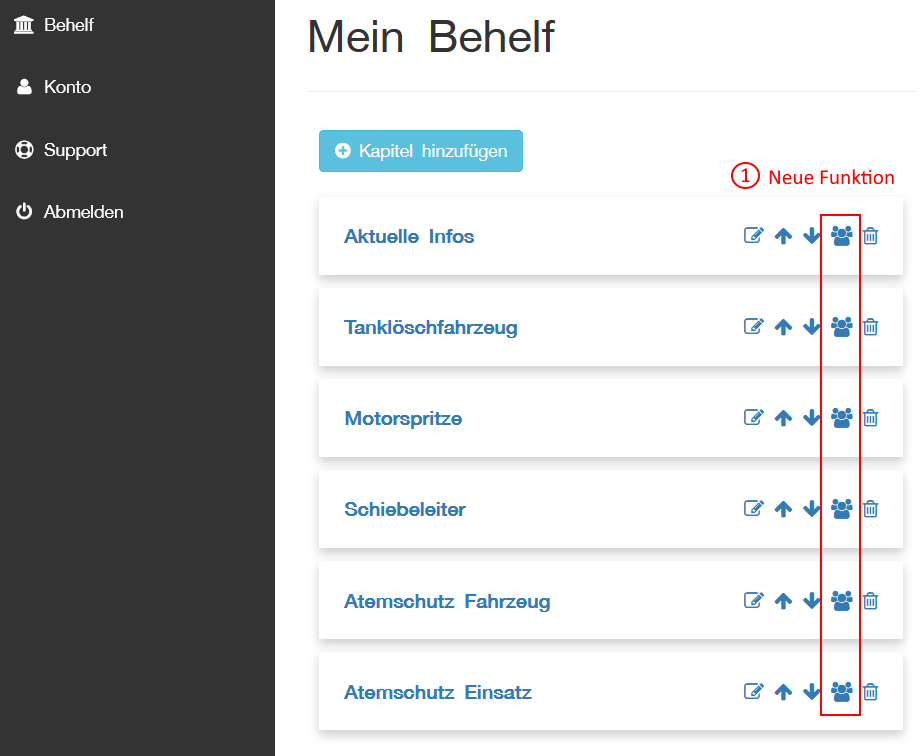
Pro Kapitel kann nun eine oder mehrere Benutzergruppen zugewiesen werden. Dies bedeutet dass das Kapitel nur noch über die gewählten Benutzergruppen zugänglich ist.
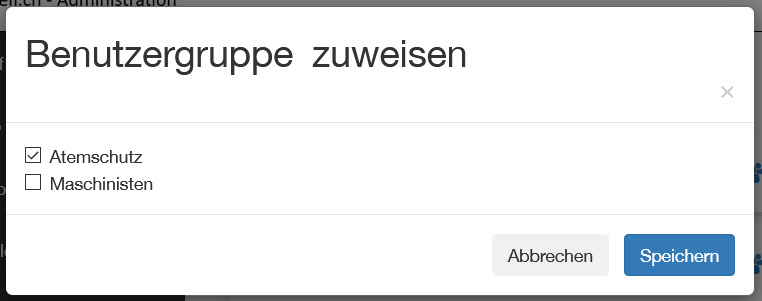
Wurde ein Kapitel einer Benutzergruppe zugewiesen, erscheint der Name der Benutzergruppe unterhalb des Kapitelnames. In unserem Beispiel wurden zwei Kapitel der Benutzergruppe "Atemschutz" zugewiesen. Diese Kapitel sind nur den Nutzern zugänglich, welche den Zugangscode der Benutzergruppe "Atemschutz" in der App verwenden.
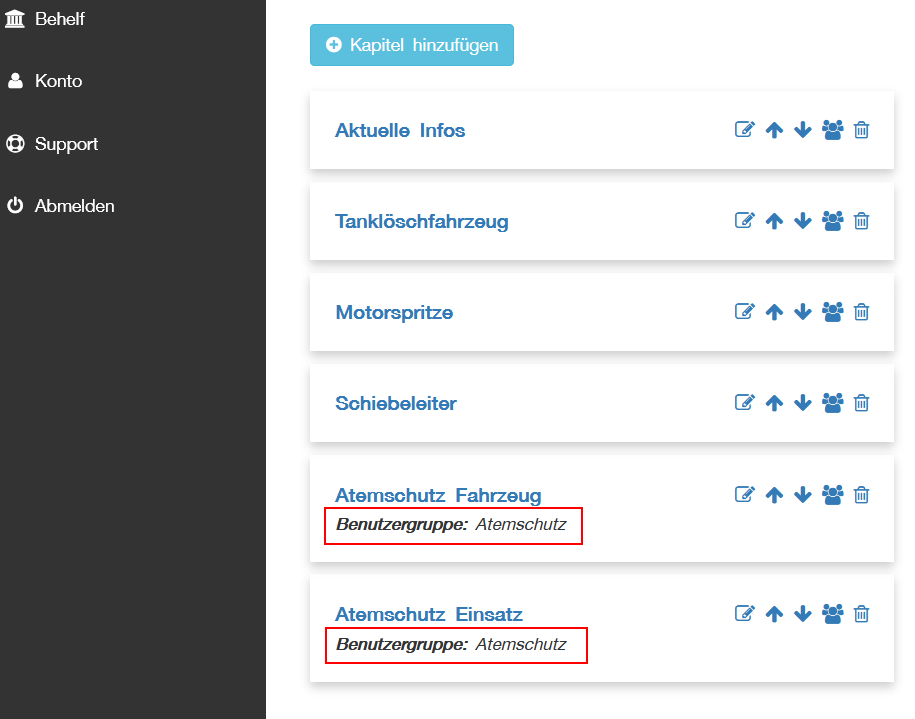
Kapitel welche keiner Benutzergruppe zugewiesen sind (Standardfall) sind immer für alle Nutzer zugänglich.
Kapitelfilter
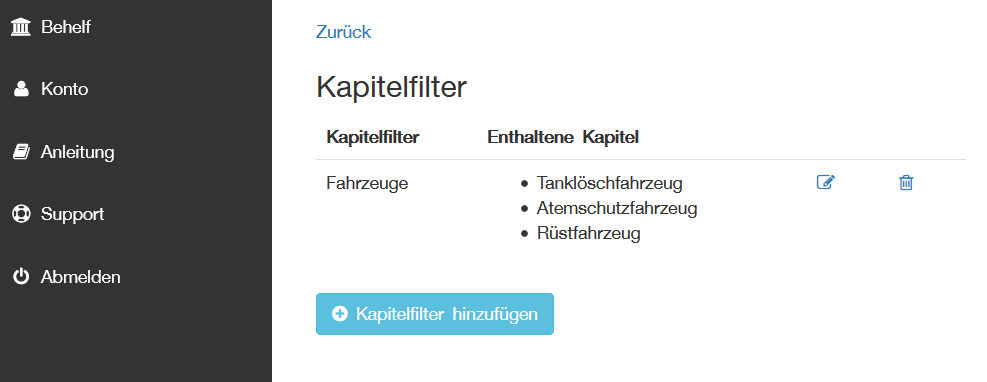
Mit den Kapitelfiltern können Sie mehrere Kapitel gruppieren und anzeigen lassen. So können Sie Themenverwandte Kapitel anzeigen lassen, die restlichen Kapitel werden ausgeblendet.
In unserem Beispiel haben wir ein Tanklöschfahrzeug erfasst. Es kommen aber noch weitere Fahrzeuge hinzu z.B. ein Atemschutzfahrzeug, eine Drehleiter und ein Rüstwagen. Diese Fahrzeuge sind alle in eigenen Kapiteln beschrieben. Mit dem Kapitelfilter «Fahrzeuge» können nun diese Kapitel gruppiert werden. Wenn man nun oben rechts in der App den Filter selektiert, werden nur die genannten Kapitel angezeigt (analog einer Suche nach Schlüsselworten)

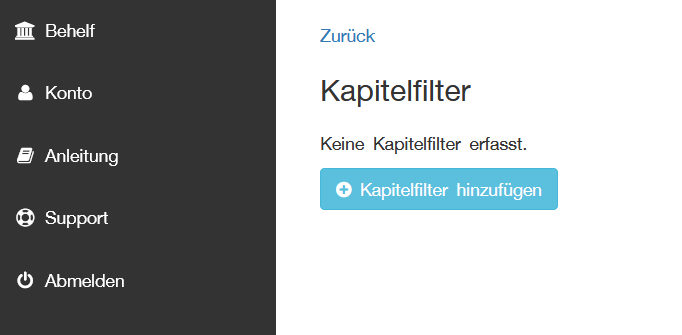
In der Ansicht Kapitelfilter können Sie beliebige Filter hinzufügen:
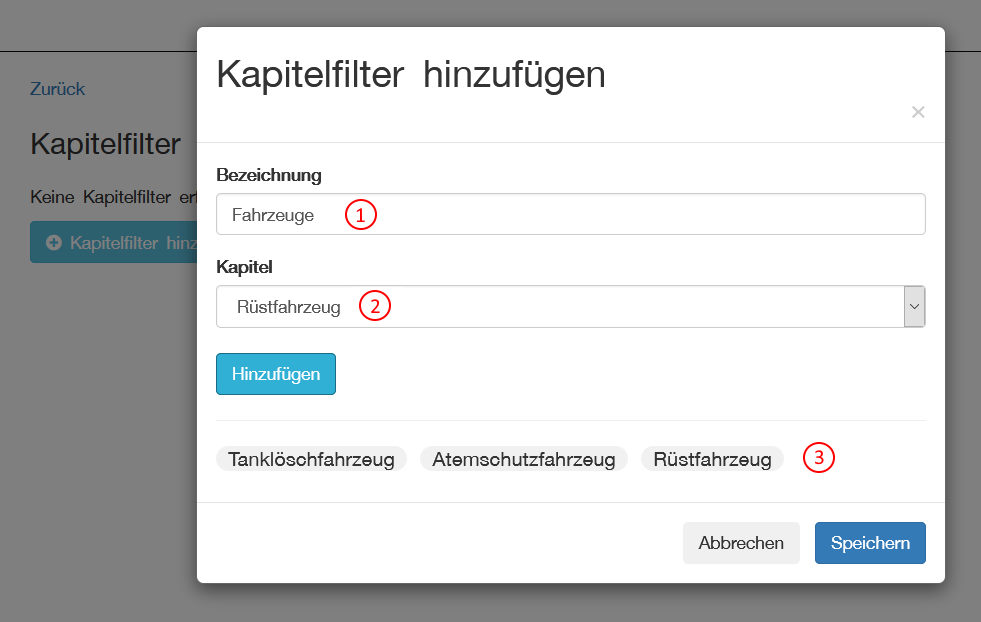
In 1 können Sie dem Kapitelfilter eine Bezeichnung geben.
In 2 wählen Sie ein Kapitel aus welches Sie dem Kapitelfilter hinzufügen möchten. Klicken Sie dann auf hinzufügen.
In 3 sehen Sie die Hinzugefügten Kapitel
In der App kann oben rehts der Kapitelfilter geöffnet werden. Im Dialog erscheinen alle Kapitelfilter.
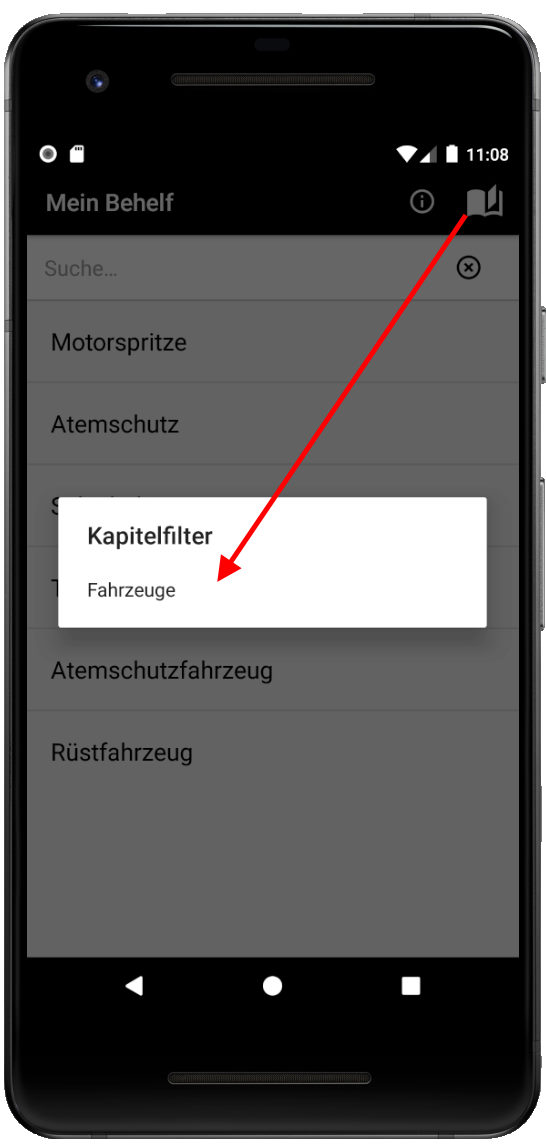
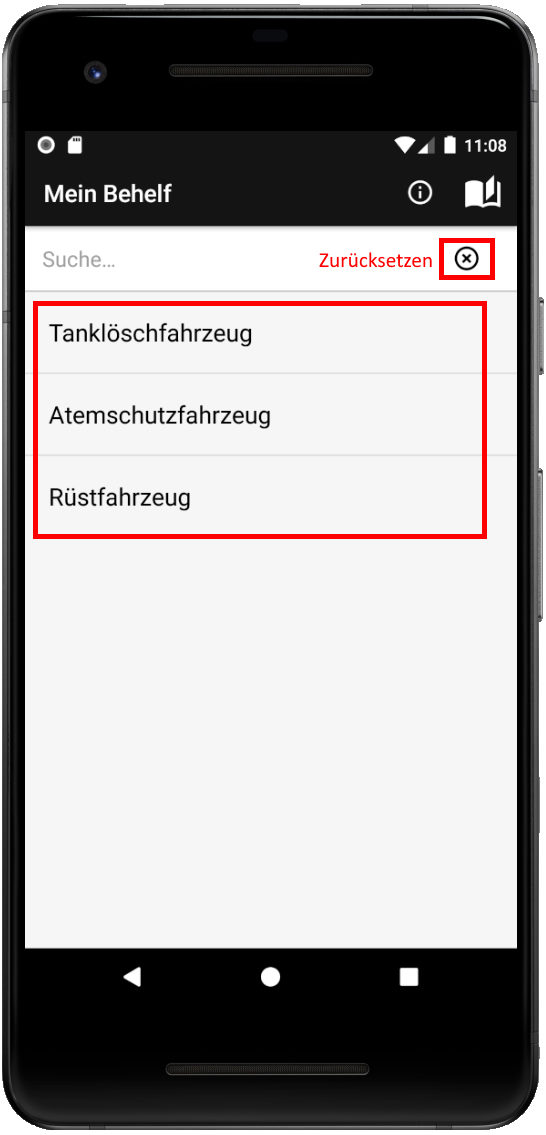
Nun sehen Sie in der App nur noch die Kapitel des Kapitelfilters. Der Initializustand kann mittels tippen auf das X zurückgesetzt werden.